
Каталоги OPDS
Каталог OPDS — сервер книг, который публикует своё собрание в формате OPDS. Это, например, сервер Calibre, Project Gutenberg, многие общественные и домашние библиотеки. Librique показывает разделы и книги каталога, ищет в нём и скачивает книги в библиотеку.
Предустановленных каталогов в приложении нет. Каталоги добавляются в настройках.
Добавление каталога
- Откройте «Настройки»: на iPad — в боковой панели, на iPhone — в меню ☰. На iPhone каталог можно добавить и с вкладки «Каталоги».
- В разделе «Каталоги OPDS» нажмите + Добавить каталог.
- Заполните форму:
- Название — имя в списке каталогов. Обязательное поле.
- Адрес — полный адрес каталога, начиная с
https://илиhttp://. Обязательное поле. - Имя, если нужен вход и Пароль — только для каталогов, которые требуют входа.
- Нажмите Подключить.
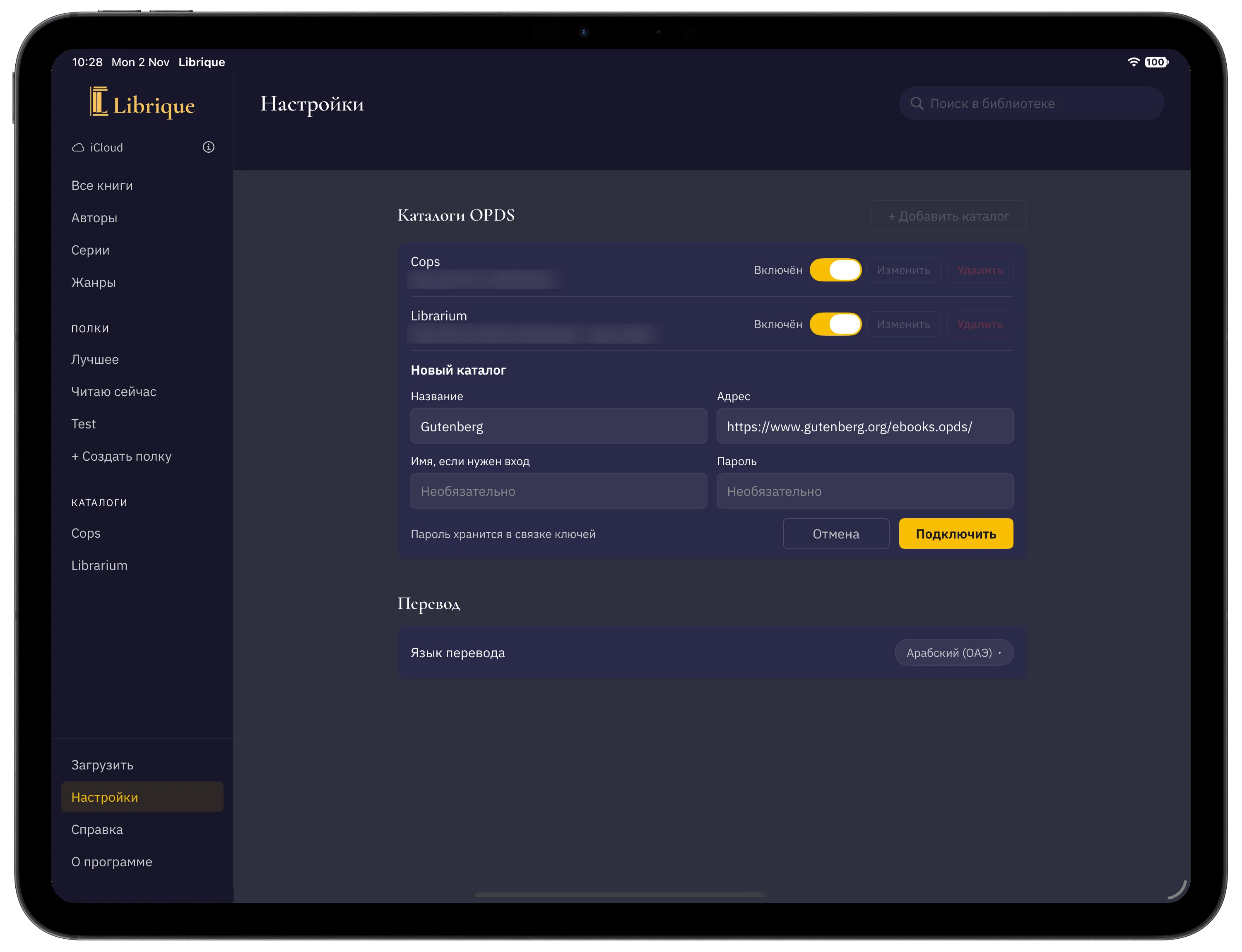
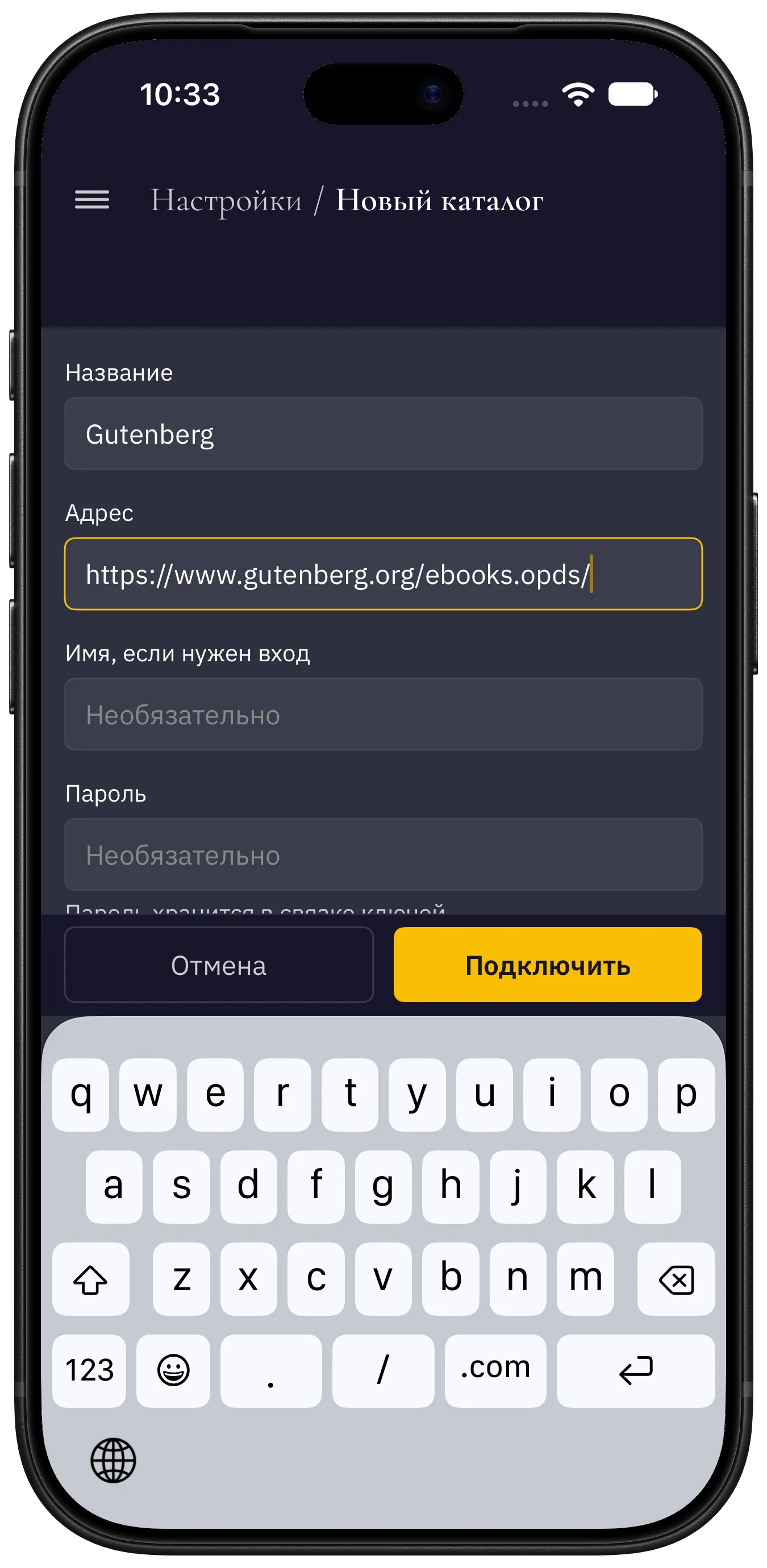
Сначала приложение открывает каталог с введёнными адресом и данными входа. Каталог сохраняется, только если он открылся. Иначе под формой появляется сообщение, поля сохраняют введённое, и после исправления адреса или данных входа можно снова нажать «Подключить».
Примеры адресов
- Project Gutenberg:
https://www.gutenberg.org/ebooks.opds/ - Сервер Calibre:
http://<адрес компьютера>:8080/opds. Сервер запускается в Calibre: «Параметры» → «Общий доступ по сети». 8080 — порт по умолчанию.
Локальная сеть
Каталоги в интернете подключаются только по https://. Адрес с http:// работает только в локальной сети: по IP-адресу, по имени вида name.local или по имени без домена.
При первом обращении к локальной сети система запрашивает разрешение. Если разрешение не было дано, его можно включить в настройках устройства: «Настройки» → «Конфиденциальность и безопасность» → «Локальная сеть» → Librique.
Вход
Если каталог требует входа, имя и пароль указываются в форме каталога. Пароль хранится в связке ключей iCloud, поэтому на других устройствах каталог открывается без повторного ввода. Если пароля на устройстве нет или его сменили на сервере, каталог запросит его при открытии.
Правка, отключение и удаление каталога
Список каталогов — в «Настройках», в разделе «Каталоги OPDS».
- Включён отключает каталог без удаления. Отключённый каталог не показывается в списке каталогов и в выдаче поиска; адрес и пароль сохраняются.
- Изменить открывает форму каталога. Сохранить проверяет каталог так же, как «Подключить»: если с новыми данными каталог не открылся, остаются прежние.
- Удалить удаляет каталог после подтверждения. На iPhone кнопка «Удалить каталог» — внизу формы каталога.
Список каталогов синхронизируется через iCloud вместе с полками: каталог, добавленный на одном устройстве, появляется на других.
Просмотр каталога
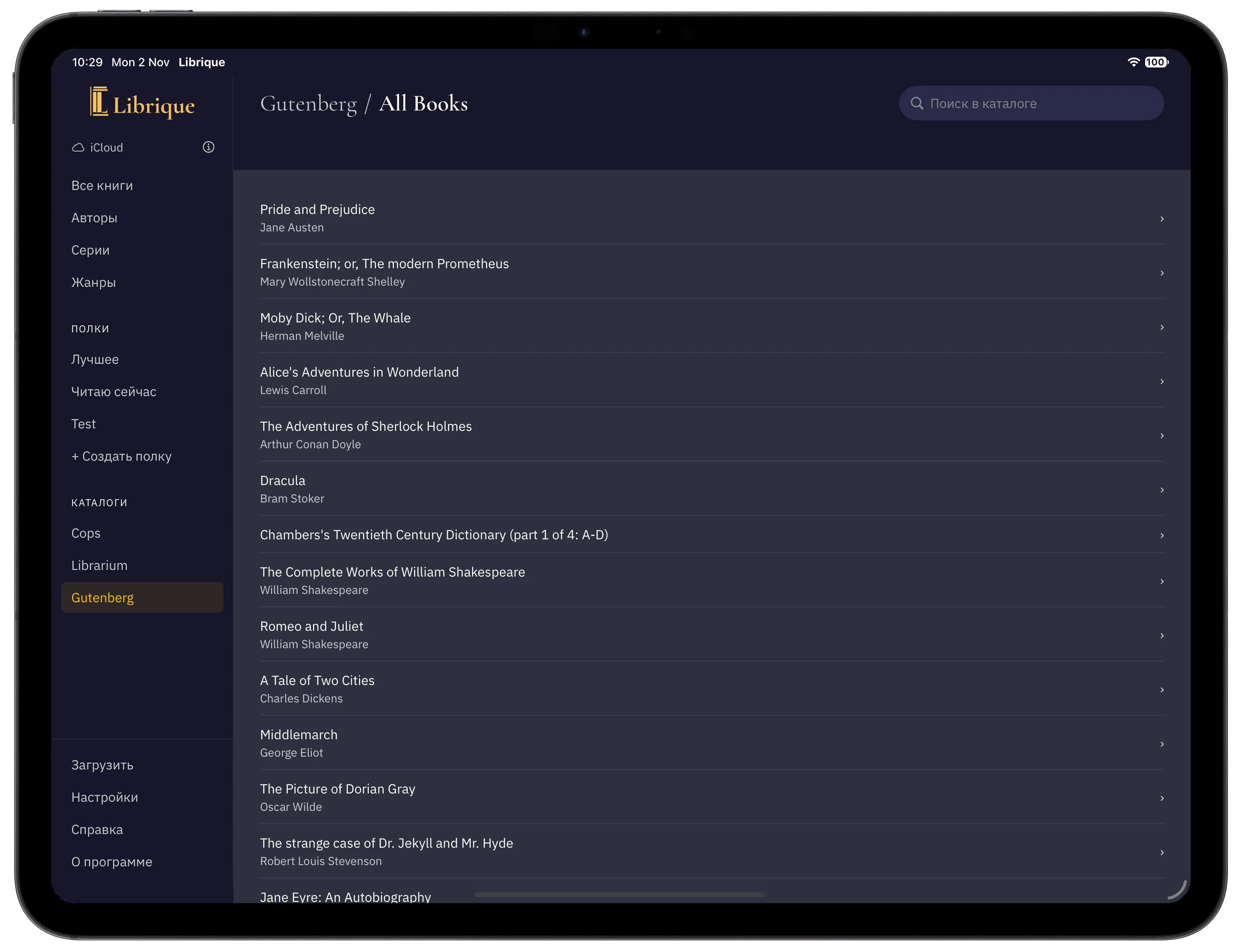
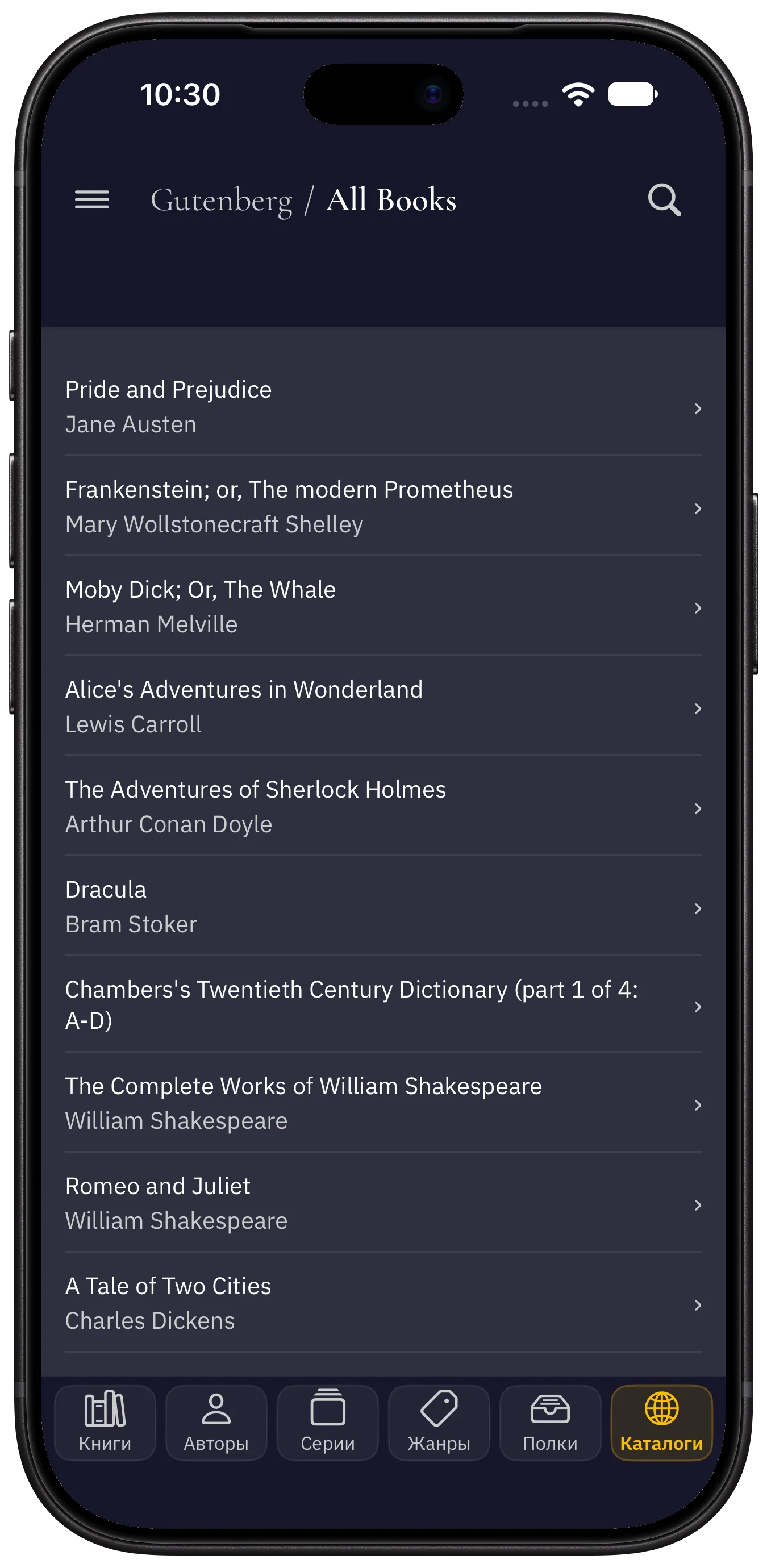
Каталоги — в разделе «Каталоги» боковой панели на iPad и на вкладке «Каталоги» на iPhone.
- Разделы показываются списком, книги — сеткой обложек. Некоторые каталоги, например Project Gutenberg, показывают книги списком без обложек; обложка — на странице книги.
- Строка над заголовком показывает предыдущий уровень; нажатие на неё — шаг назад. При возврате место прокрутки сохраняется.
- Нажатие на имя каталога в боковой панели возвращает в начало каталога.
- Если сервер даёт фильтры или сортировку, они показываются над книгами. Сбросить все снимает выбор.
- При каждом открытии раздел показывает свежее содержимое.
Поиск в каталоге
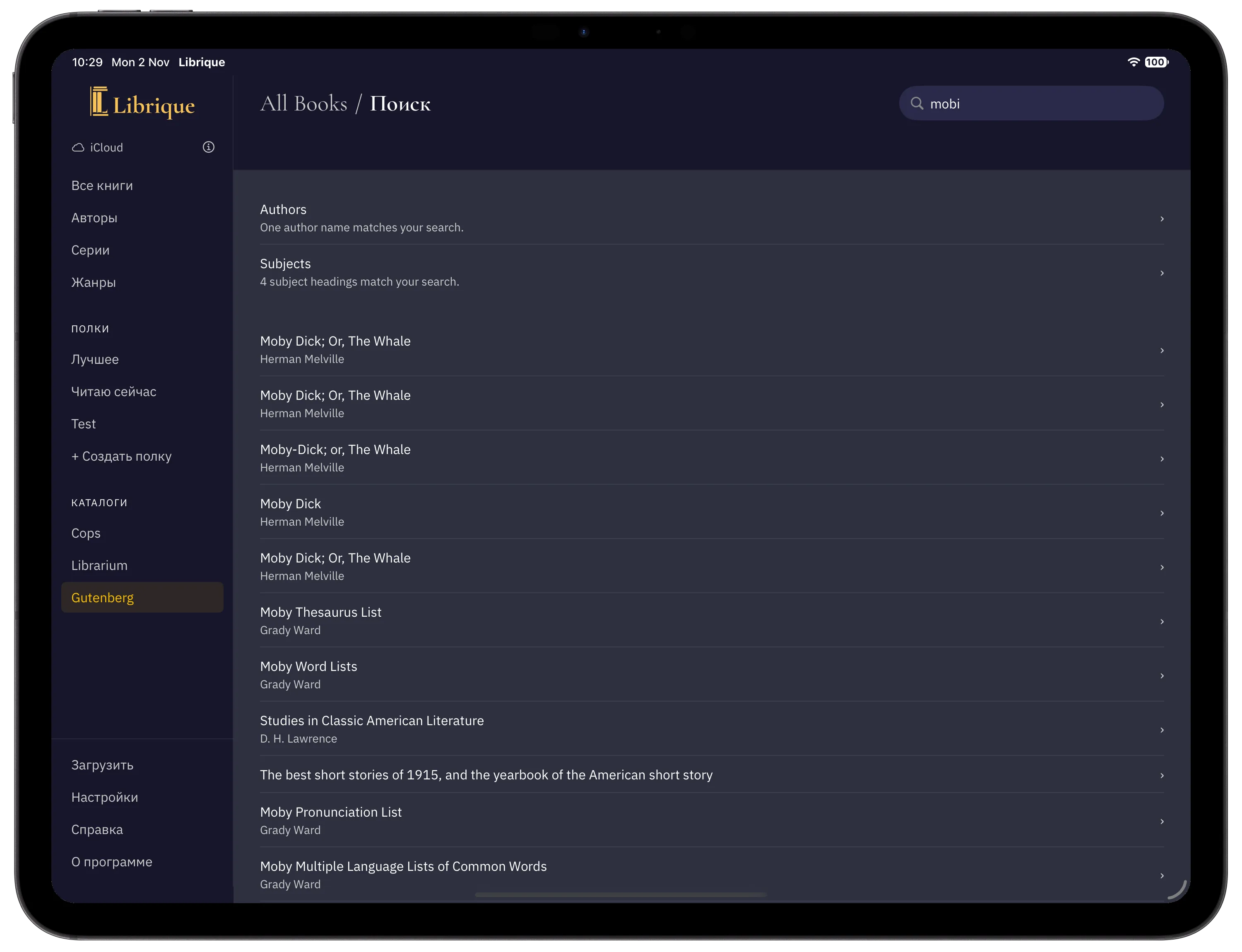
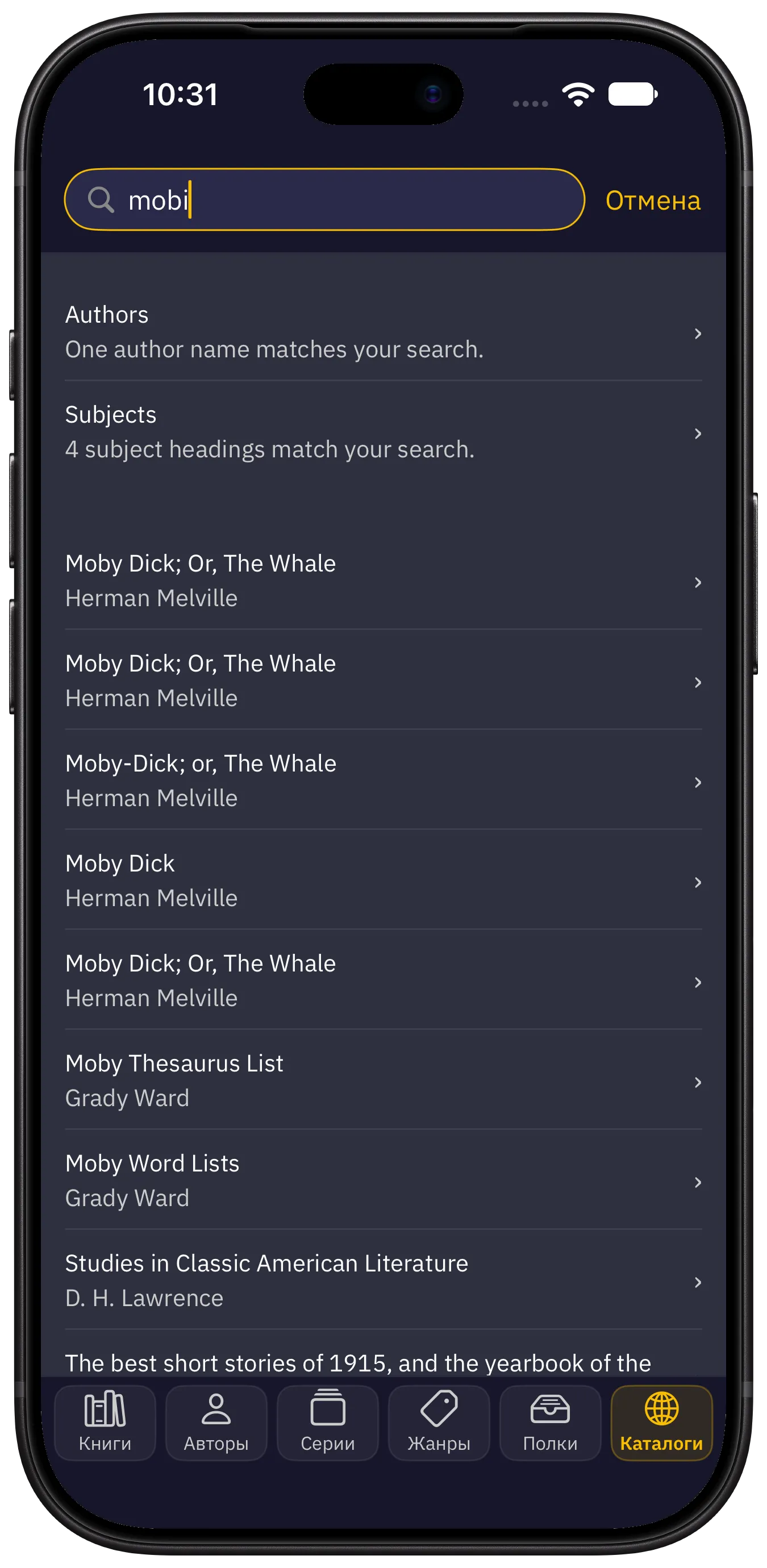
Когда открыт каталог, поле поиска вверху экрана ищет на сервере каталога: «Поиск в каталоге». Поиск запускается клавишей ввода. Если сервер не поддерживает поиск, поле недоступно.
В конце выдачи поиска по библиотеке — строки вида «Искать «…» в каталоге Project Gutenberg», по одной на каждый каталог с поиском.
Скачивание книг
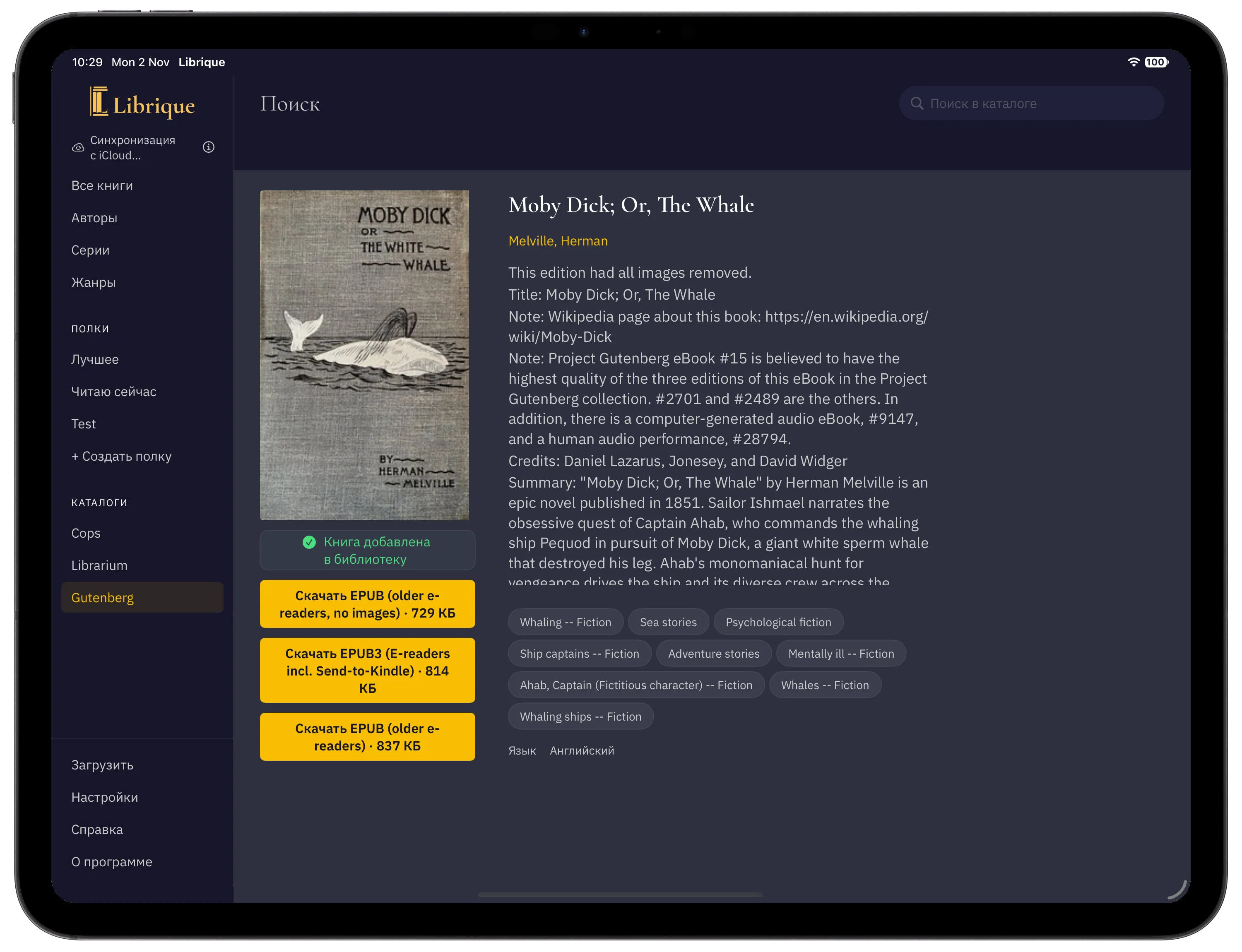
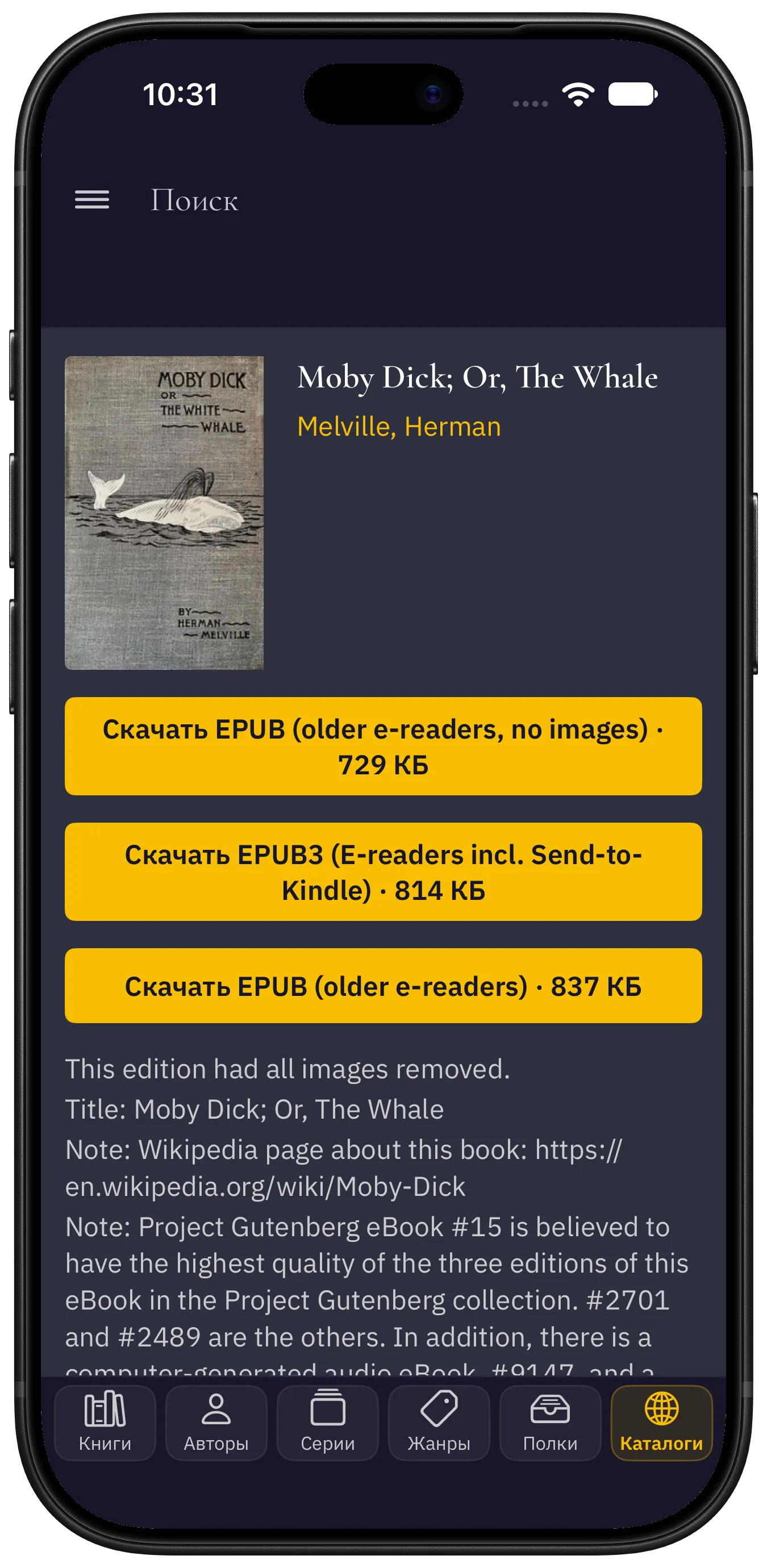
На странице книги — кнопка скачивания на каждый формат, который открывает приложение: EPUB, FB2 и PDF, в том числе в архиве ZIP. На кнопке — формат и, если сервер его сообщил, размер. Скачать фрагмент скачивает фрагмент книги, если каталог его предлагает.
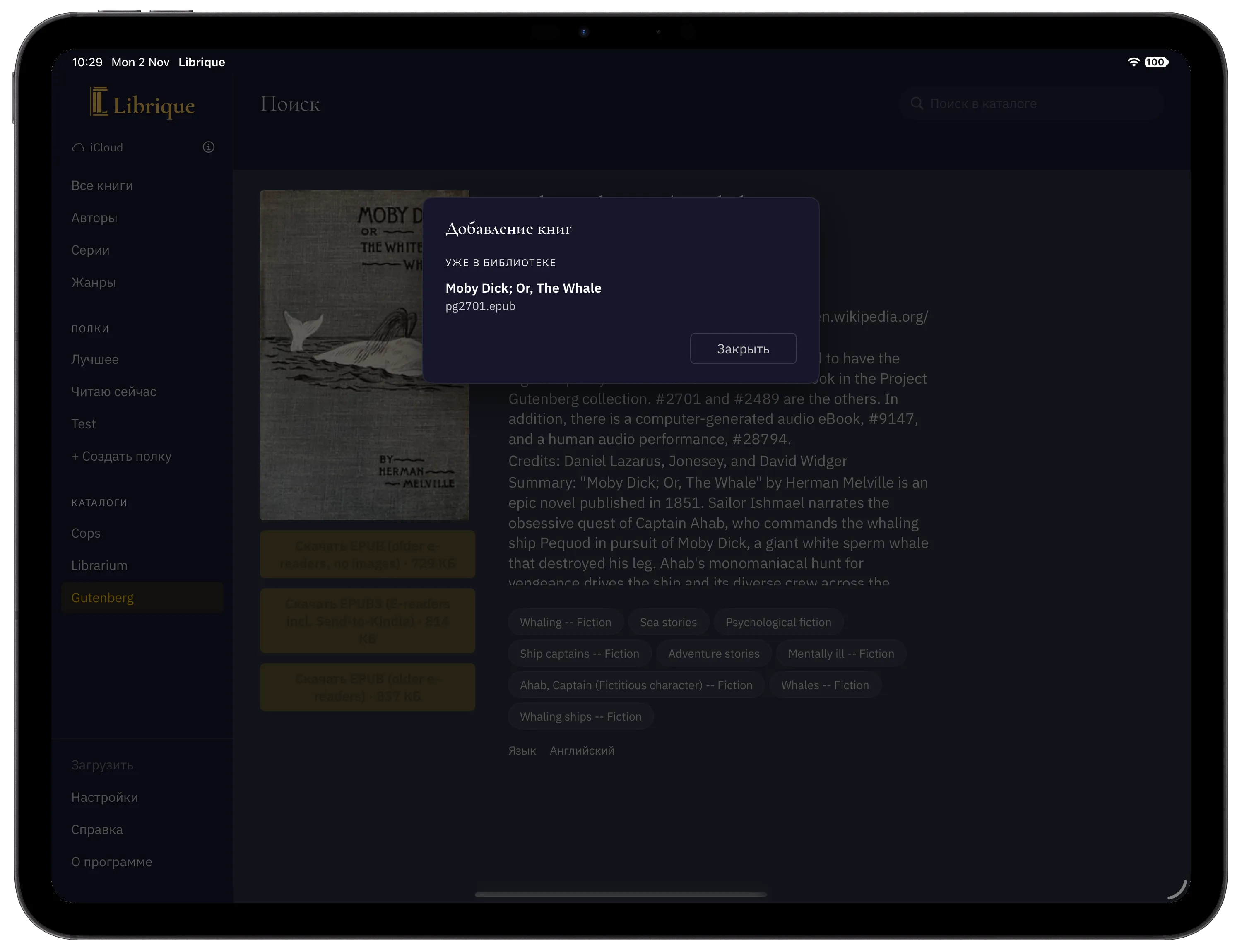
Скачанная книга добавляется в библиотеку так же, как файл из приложения «Файлы». На экране остаётся страница книги: на ней виден ход скачивания, затем надпись «Книга добавлена в библиотеку». Уход со страницы книги скачивание не отменяет. Если книга уже есть в библиотеке, окно «Добавление книг» покажет её в группе «Уже в библиотеке».
У книги без этих форматов — надпись «Нет подходящего формата».
Сообщения
Сообщение | Что значит |
|---|---|
Укажите адрес полностью, с http:// или https:// | В адресе нет |
Нет связи с интернетом | Устройство не подключено к сети. |
Каталог не отвечает | Сервер не ответил или сообщил об ошибке. |
Не удалось обнаружить OPDS сервер | Сервер ответил, но это не каталог OPDS. Проверьте адрес. |
Неверное имя или пароль | Сервер не принял данные входа. |
Вход временно заблокирован. Повторите попытку через несколько минут. | Сервер заблокировал вход после нескольких неудачных попыток. |
Каталог доступен только по незащищённому подключению. Нужен адрес с https | Адрес с |
Сертификат сервера каталога не прошёл проверку. Нужен сертификат, которому доверяет устройство | У сервера самодельный или недоверенный сертификат. |
Сервер отказал в доступе | Сервер не показал раздел. «Повторить» отправляет запрос снова. |
Не удалось скачать книгу | Скачивание не удалось после нескольких попыток. |